







ORGANIGRAMME

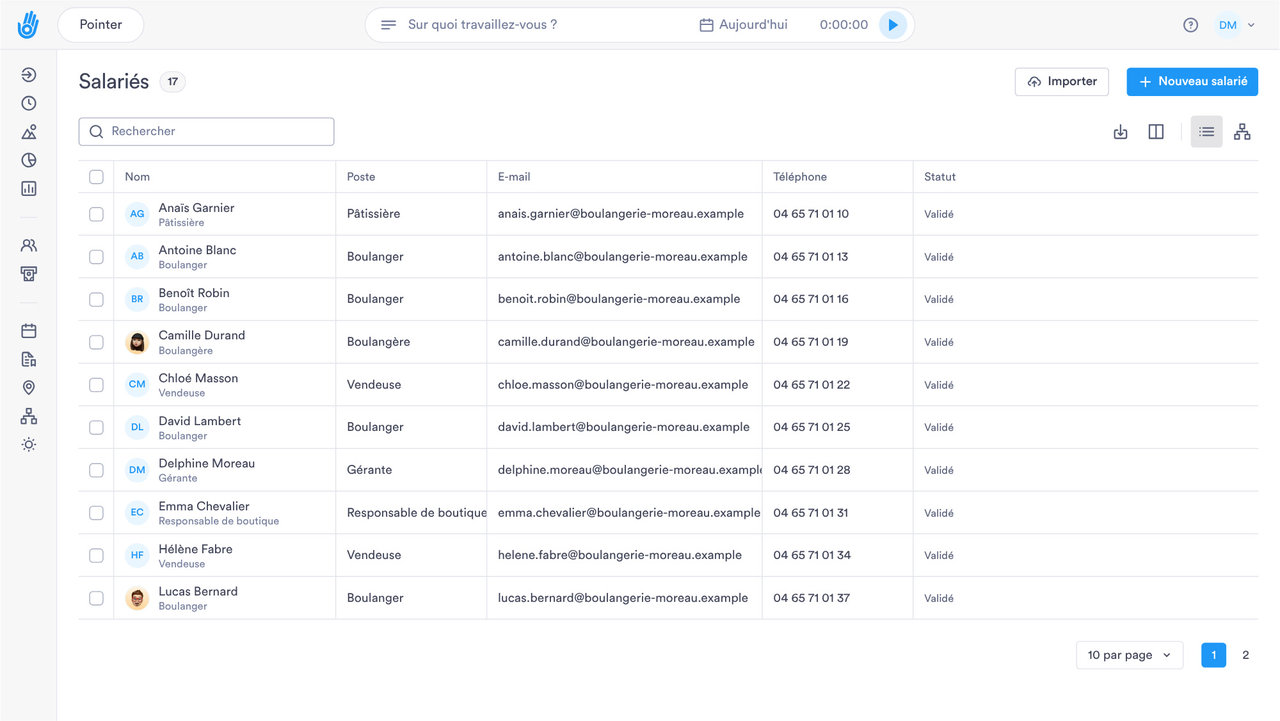
Votre organigramme se met à jour avec vos fiches salariés

Day.io dessine l'organigramme à partir des fiches que vous tenez déjà. Tapez un nom pour trouver quelqu'un, filtrez par service ou par site, et choisissez qui voit toute l'entreprise ou seulement sa propre branche.

COMMENT ÇA MARCHE

Un organigramme construit avec les salariés déjà dans Day.io

Rien à dessiner. Indiquez une fois le responsable de chaque salarié et l'organigramme suit. Inclus dans toutes les offres qui comprennent le module Salariés.

01

Construit à partir de vos fiches salariés

Le responsable, le service et le site de chaque personne viennent de sa fiche. Quand la fiche change, l'organigramme change aussi.

  • ✓ Construit à partir du responsable indiqué sur chaque fiche
  • ✓ Un nouveau salarié apparaît dès qu'il est ajouté
  • ✓ Les salariés sans responsable ne sont pas dessinés, mais ils sont comptés
  • ✓ Rien de nouveau à saisir
02

Trouvez une personne, ouvrez son équipe

Tapez un nom : l'organigramme déplie sa ligne hiérarchique, centre sa carte et ouvre ses informations.

  • ✓ Dépliez une équipe sur place, avec le nombre de personnes en direct et au total
  • ✓ Filtres par service et par site
  • ✓ Une couleur par service sur les cartes
  • ✓ Téléchargez la vue affichée en image (PNG)
03

Chacun voit ce que son rôle autorise

Choisissez qui voit toute l'entreprise et qui voit seulement sa propre branche.

  • ✓ Toute l'entreprise, ou seulement sa propre branche
  • ✓ Un responsable voit toute sa branche et sa hiérarchie jusqu'en haut
  • ✓ Les équipes de ses pairs n'apparaissent pas
  • ✓ En lecture seule : aucune modification depuis l'organigramme
04

Une fiche par salarié, derrière l'organigramme et le reste

Le module Salariés réunit la fiche de chaque personne : son responsable, son service, son poste, son site et son équipe. Plannings, politiques de paie, congés et export pour la paie partent de la même fiche. L'organigramme n'est donc jamais une liste de plus à tenir à jour.

  • ✓ Ajoutez les salariés un par un, plusieurs à la fois ou depuis un tableur
  • ✓ Ou importez-les depuis votre logiciel RH ou de paie connecté à Day.io
  • ✓ Attribuez un planning, un site ou une équipe à plusieurs salariés en une fois
QUI VOIT QUOI

Choisissez qui voit toute l'entreprise

Voir l'organigramme est un droit à part, distinct de ce qu'une personne peut modifier dans Salariés.

01

Activé rôle par rôle

Les rôles qui n'ont pas le droit Organigramme ne le voient pas, et Salariés fonctionne pour eux comme avant.

02

Un responsable voit sa propre branche

Il voit toutes les personnes sous lui et ses responsables jusqu'en haut, mais pas les équipes de ses pairs.

03

Images et liens gardent les mêmes limites

Une image téléchargée ou un lien copié ne montre que les personnes que l'utilisateur a le droit de voir.

04

Cinq informations par carte

Chaque carte montre le nom, la photo, le poste, le service et le site. Le téléphone, l'e-mail et le salaire n'y figurent pas.

LOGICIELS RH ET DE PAIE

Des fiches salariés qui restent à jour

Importez vos salariés depuis un logiciel RH ou de paie connecté à Day.io.

SAP SuccessFactorsADPWorkdayOraclePapaya Global
Voir toutes les intégrations
SALARIÉS, AU QUOTIDIEN

Les détails qui gardent vos fiches à jour

Ce qui fait gagner du temps à chaque arrivée, changement de poste ou départ.

Import depuis un tableur

Chargez un fichier, faites correspondre ses colonnes, corrigez les lignes que Day.io signale, puis validez. Les responsables indiqués dans le fichier deviennent les liens de l'organigramme.

Mettre à jour plusieurs fiches avec un seul fichier

Modifiez des fiches existantes en masse grâce au matricule, au lieu de les ouvrir une par une.

Une action pour plusieurs salariés

Sélectionnez des salariés dans la liste pour leur attribuer en une fois un planning, un site, une équipe ou un groupe.

Un onglet Équipe pour chaque responsable

La fiche d'un responsable liste les personnes qu'il encadre.

Départs et retours

Désactivez un salarié aujourd'hui ou à une date choisie, et réactivez-le s'il revient.

Télécharger la liste

Exportez la liste des salariés avec les colonnes que vous avez choisies.

QUESTIONS

Organigramme : questions fréquentes

Qu'est-ce qu'un logiciel d'organigramme ?

Un logiciel d'organigramme montre qui rend compte à qui dans votre entreprise, sous forme d'un schéma où l'on peut chercher et filtrer. Dans Day.io, il est construit à partir des fiches salariés que vous tenez déjà, donc il n'y a rien à dessiner.

Comment Day.io construit-il l'organigramme ?

À partir du responsable indiqué sur la fiche de chaque salarié, saisi à la main ou importé d'un tableur. Les salariés sans responsable ne sont pas dessinés. L'organigramme indique combien ils sont, pour que vous puissiez leur en attribuer un.

Qui peut voir l'organigramme ?

Vous choisissez les rôles qui y ont accès, et si une personne voit toute l'entreprise ou seulement sa propre branche : toutes les personnes sous elle et ses responsables jusqu'en haut. Pour les autres, Salariés reste exactement comme avant.

Peut-on filtrer l'organigramme par service ou par site ?

Oui. Choisissez un ou plusieurs services ou sites : les personnes concernées ressortent et les autres restent visibles, grisées. Une liste à côté les regroupe par service, et un clic sur un nom vous amène à sa carte.

Peut-on exporter ou partager l'organigramme ?

Oui. Téléchargez la vue affichée en image (PNG), pour une présentation ou l'accueil d'un nouveau salarié, ou copiez un lien vers la même vue. L'image comme le lien ne montrent que les personnes que l'utilisateur a le droit de voir.

L'organigramme est-il inclus dans toutes les offres ?

Oui. L'organigramme est inclus dans toutes les offres Day.io qui comprennent le module Salariés. Il n'y a rien à acheter en plus.

Voyez l'organigramme de votre entreprise dans Day.io

Ajoutez vos salariés, indiquez leur responsable, et l'organigramme est prêt. Une question d'abord ? Parlez à un spécialiste.